游玩指南 《Marble on Rails》是一款弹珠轨道模拟应用。 该应用有两种模式:查看模式和编辑模式。 查看模式 在查看模式下,您可以预览之前创建的轨道以及示例轨道的运行效果。 您可以通过按钮切换视角,并更改观察的弹珠。使用鼠标拖动屏幕可以改变相机方向。 您可以使用键盘(WSADQE、方向键)按需移动视角。 点击左上角的汉堡菜单按钮可显示抽屉式菜单。在此处您可以更改部分设置和模式,或退出应用。 查看模式下的键盘快捷键 1-5 切换相机。用于编辑轨道时设置的固定相机。 6 弹珠跟踪侧视相机。通过 WS 键或方向键操作。 7 弹珠跟踪后视相机,通过 WS 键和方向键操作。 8 旋转相机。 0 固定相机,弹珠跟踪。支持缩放。…
游玩指南
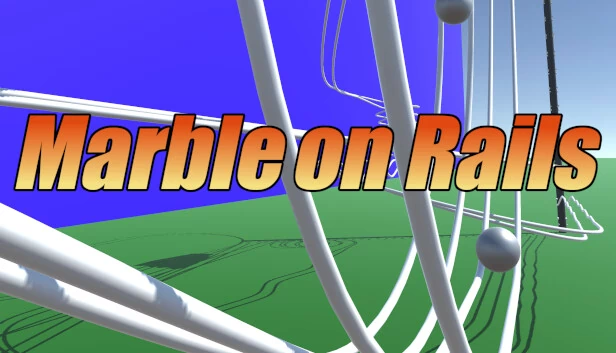
《Marble on Rails》是一款弹珠轨道模拟应用。
该应用有两种模式:查看模式和编辑模式。查看模式
在查看模式下,您可以预览之前创建的轨道以及示例轨道的运行效果。
您可以通过按钮切换视角,并更改观察的弹珠。使用鼠标拖动屏幕可以改变相机方向。
您可以使用键盘(WSADQE、方向键)按需移动视角。
点击左上角的汉堡菜单按钮可显示抽屉式菜单。在此处您可以更改部分设置和模式,或退出应用。查看模式下的键盘快捷键
1-5 切换相机。用于编辑轨道时设置的固定相机。
6 弹珠跟踪侧视相机。通过 WS 键或方向键操作。
7 弹珠跟踪后视相机,通过 WS 键和方向键操作。
8 旋转相机。
0 固定相机,弹珠跟踪。支持缩放。可通过上下方向键调整缩放大小。
V 按顺序切换相机。
B 切换聚焦的弹珠
M 切换屏幕按钮显示
R 重置弹珠
句号(.) 随机相机切换模式。编辑模式
您可以创建自己的轨道。
轨道的放置和编辑方式与绘图软件类似。通过在空间中设置锚点和控制点,可以生成平滑的轨道。
锚点只能放置在编辑界面地面上绘制的白线范围内。
编辑模式包含几种状态。
添加:
点击 + 按钮以添加预设形状(如直线、曲线或环形)的轨道。
待添加位置会显示一根粉色条。如果有多个可添加轨道的位置,再次点击“添加”按钮可更改添加位置。
按下 Del 键可删除粉色条所在位置的锚点。
如果没有更多可添加的位置(所有轨道均已连接到电梯),此状态将不再可选。
如果您想断开与电梯的连接,请将连接至电梯的点置于“编辑”状态,并选择“断开与电梯的连接”。
编辑:
轨道的锚点显示为灰色球体。
点击球体进入锚点编辑模式。
锚点显示为红色球体,贝塞尔曲线控制点显示为黄色球体。
每个球体均可通过拖动进行移动。
可在右侧显示的窗口中编辑轨道的倾斜角度。
相机:
您可以编辑最多五个在查看模式中使用的相机位置。
使用右下角的按钮切换相机编号,并通过鼠标或键盘(WSADQE)移动相机。关于视角
左下角的 'XY'、'YZ'、'XZ'、'SIDE' 和 'Reset' 按钮以及缩放控制滑块用于调节视角。
双击 'XY'、'YZ' 和 'SIDE' 按钮可获得背面视图。
在编辑时,贝塞尔曲线控制点在可见平面上移动,因此需要正确切换视角。建议使用 'XZ' 或 'SIDE' 视角。关于电梯
在编辑模式下,选择电梯的中心球体以打开电梯设置窗口。
在此状态下,可以通过拖动来移动电梯。从侧边面板中,您可以选择弹出方向、高度和三通设置。连接到电梯
在添加模式下选择“进入电梯”,将添加一条直线,连接当前位置到最近的电梯点。
为了成功将弹珠送回电梯,轨道必须连接到电梯,并且需控制弹珠向电梯方向滚动。鼠标控制
拖动可使弹珠平行于屏幕移动。
右键拖动可围绕注视点旋转。如果没有注视点,则旋转相机。键盘快捷键
Esc 键取消对话框或打开抽屉式菜单。
有关编辑模式下的快捷键,请参见下文。其他
勾选 Test 复选框即可运行 Marble 进行测试。Steam 创意工坊
您可以分享自己创建的轨道。
上传功能位于编辑模式菜单中。您可以上传当前正在编辑的轨道。点击上传完成的通知将打开 Steam 物品页面。预览图像将使用 Cam1 相机设置。
如果您想在本地电脑上查看创意工坊中分享的轨道,可以在 Steam 创意工坊订阅它。已订阅的轨道会自动下载。您可以在查看模式的“Steam 创意工坊”菜单中选择已下载的轨道。与 Android 版本的区别
与 Android 版本相比,物理计算的精度得到了提高。这使得 Marble 运行更加流畅。
绘制了阴影
支持电梯三通




评论