
GAME PROFILE
Lumiric StageLumiric Stage
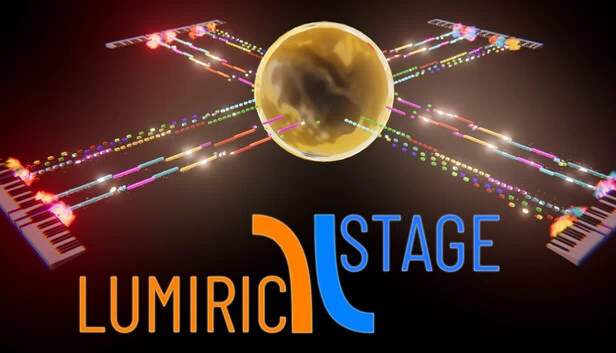
Lumiric Stage 将 MIDI 文件和现场演奏转化为视觉内容。 Lumiric Stage 是一款面向创作者、钢琴家、教育者、演奏者和主播的实时 MIDI 可视化与音乐内容创作工具。 使用 Magic Piano、用于视觉学习的实时谱表(Staff)、Floating Labels、相机支持、可自定义音符视觉、原创粒子效果,以及包含 Cinema 在内的音乐响应式 Stage,创建钢琴视频、教程、直播、教育内容和电影化演出。 这不仅仅是一个钢琴卷帘。 这是一个舞台。 为音乐内容创作者打造 大多数 MIDI 可视化工作流都需要多个工具、视频编辑软件、透视校正,以及在视频和 MIDI 数据之间手动同步。…
Lumiric Stage
将 MIDI 文件和现场演奏转化为视觉内容。
Lumiric Stage 是一款面向创作者、钢琴家、教育者、演奏者和主播的实时 MIDI 可视化与音乐内容创作工具。
使用 Magic Piano、用于视觉学习的实时谱表(Staff)、Floating Labels、相机支持、可自定义音符视觉、原创粒子效果,以及包含 Cinema 在内的音乐响应式 Stage,创建钢琴视频、教程、直播、教育内容和电影化演出。
这不仅仅是一个钢琴卷帘。
这是一个舞台。
为音乐内容创作者打造
大多数 MIDI 可视化工作流都需要多个工具、视频编辑软件、透视校正,以及在视频和 MIDI 数据之间手动同步。
内容创建面板将相机设置、Magic Piano 和录制控件整合到一个创作工作区中。
将实时 MIDI 或 MIDI 文件与相机、Magic Piano 校准、Falling Notes Video Sync、Floating Labels、实时记谱、视觉效果和录制工具组合起来。为演出建立完整的视觉标识,将其保存为预设,并在灵感来袭时随时回到那个设置。
无论你希望教学、演奏、直播、练习还是扩展音乐内容,Lumiric Stage 都能帮助你把演奏变成人们看得见、跟得上、记得住的内容。
粒子效果与 .mvfx 分享
在 Lumiric Stage 内直接创建原创的音符响应式粒子效果,然后以可移植的 .mvfx 文件与社区分享。
从一个官方效果开始,或创建你自己的效果。命名、复制、在播放时调整、即时测试、撤销更改,或使用 Randomize 生成连贯的效果创意,例如爆发、喷泉、光晕、烟雾、雨落和旋转运动。
粒子编辑器让你详细控制:
- 生成位置、锚点、触发器、播放、数量、爆发次数、生命周期、速度和大小
- 形状、散布、厚度、角度、长度、偏移、旋转和世界缩放
- 运动、轨道、上升、径向力、湍流、重力、地面碰撞和反弹
- 拖尾、拉伸渲染、最大粒子数和动画翻书
- 生命周期颜色,包含起始、中间和结束颜色断点以及淡出行为
- 音高影响,使高音和低音能够影响粒子大小和速度
- 自定义 PNG 和 JPG 粒子纹理,支持浏览、预览和实时切换
官方效果与我的效果分开保存,方便浏览内置模板和你的个人效果库。
分享被设计得很简单。保存效果时,会在 Lumiric Stage 主目录的 Effects 文件夹中创建一个单独的 .mvfx 文件(默认位于 Documents/Lumiric Stage),随时可供分享。导入文件会恢复效果设置,并在包含自定义粒子纹理时安装该纹理。
你的效果。你的纹理。一个可移植文件。
Magic Piano
你是否见过那些将视觉音符与真实钢琴对齐的“Magic Piano”视频?
制作这种效果通常需要将 MIDI 和 video 分开录制、对齐两个素材源、校正透视、手动同步全部内容,并在编辑软件中完成最终效果。
在 Lumiric Stage 中只需要几秒钟。
在你的真实钢琴上放置三个校准手柄:最低音、中央 C(C4)和最高音。Lumiric Stage 会利用这些点,将视觉特效直接对齐到相机视图,并适应不同钢琴尺寸和拍摄角度。
无论相机位于何处——顶拍、侧拍、贴近琴键,还是为了更具戏剧感而倾斜——对齐都能保持稳定。设置好你希望的机位角度,放下三个手柄,然后开始演奏。之后无需再次对齐。
通过钢琴尺寸、透视、琴键床对齐、倾斜、裁剪、不透明度、旋转、缩放、宽高比辅助线、混合控制,以及可选的 FX 遮罩来微调效果。Fog 和 Saber Energy 等琴键床效果可以跟随校准后的钢琴线。
结合 Falling Notes Video Sync,音符可以朝钢琴移动,并在视频显示你按下琴键时到达。无需在后期制作中重建效果,就能创建带有同步下落音符视觉的教程、演出和直播。
Floating Labels
Floating Labels 将记谱符号直接显示在视觉音符上,让演出更容易跟随、教学和分享。
可选择国际记谱、Solfege(唱名法)或 Nashville 数字记谱,然后自定义标签大小、位置、文本、背景、不透明度、颜色、时间、淡出行为和执行动画。
标签颜色可以固定,也可以通过 Follow Note、Follow Piano、Complementary 或 Analogous 等模式动态生成,帮助内容保持易读和视觉统一。
与 Magic Piano 配合使用时,Floating Labels 可以将真实钢琴演奏变成教育视频、教程或直播,让观众能够看到正在演奏的内容,并理解音乐背后的音符。
音乐学习
音乐学习将 Theory、Reading 和 Practice 结合在一起,使创作者、学生和教师能够边演奏边探索音乐。
Theory 让你选择调式、音阶和记谱系统。音阶感知可视化、级数着色、和弦识别、和弦功能以及音阶外反馈,帮助实时揭示音乐结构。
Reading 将 Key Labels、Floating Labels、和弦和 Staff 融入演出。滚动谱表(Staff)使用高低音谱号、音符、休止符、临时升降号、小节线和时值来可视化 MIDI 文件和实时输入。查看即将出现的乐句,选择要跟随的 MIDI 通道,调整颜色,显示或隐藏休止符,并选择屏幕上显示多少小节。
Staff 适合娱乐、视觉学习和研究。其记谱会实时从 MIDI 或现场表演生成,可能与经过精心准备的乐谱不一致。请用它来跟随和探索音乐,而不是用作精确转录或专业制谱软件的替代品。我们计划随着时间改进其记谱表现。
Practice 为连接的 MIDI 键盘提供两种互动模式。在 Wait for note 中,MIDI 文件播放会在每个目标音符处暂停,当你弹奏该音符后继续。Challenge 会根据你的时机给出命中和失误反馈。调整接近度与时机窗口,使其适合当前练习。
音符着色
Lumiric Stage 让你定义整场演出中的音符着色方式。
在选定调式和音阶时,可使用 MIDI 通道、单个音符、力度、音高渐变或级数着色。每种模式都有可编辑的调色板,使每个 Stage 都能保持独特的视觉标识。
级数着色通过根据每个音符在音阶中的音乐角色分配颜色,使和声关系更容易被看见。这对教程、乐理解释、即兴练习和教育视频尤其有用。
不在所选音阶内的音符可在视觉上被区分开,帮助观众立即识别。
与 Floating Labels 和音乐学习结合后,音符着色将 MIDI 可视化变成一种清晰的教育语言,同时仍让创作者自由打造自己的视觉风格。
音符行为与播放
Stage 面板中的 Note Behaviour 控件让你塑造音符在场景中的移动方式。
在教程和学习中选择 Incoming(“Falling Notes”),或使用 Outcoming Notes 让音符从乐器处远离,以获得电影化演出效果。
Path Angle 可在 360 度范围内旋转音符路径。Travel Time 控制行进过程,Note Size 改变视觉效果,播放速度可让 MIDI 文件放慢或加速。以较低速度学习困难段落,同时 Floating Labels 会在音符到达钢琴前显示音符名称。
MIDI 播放器
就核心能力而言,Lumiric Stage 也可以作为 MIDI 音乐播放器使用。
加载 MIDI 文件和 SoundFont(.sf2)文件,欣赏音乐,并实时观看每一场演奏变成视觉场景。
每个 MIDI 通道都可以拥有自己的音色。从已加载 SoundFont 实际包含的音色中为每个通道选择乐器:旋律使用大钢琴,底层使用立式贝斯,垫音使用弦乐或合唱团。让通道保持 Auto,它会跟随 MIDI 文件或控制器发送的音色。你的选择会保留在当前会话中,加载不同的 SoundFont 后所有通道都会返回 Auto。
连接 MIDI 控制器进行现场演奏,选择输入设备,或将 MIDI 输出路由到兼容的外部硬件。力度归一化工具可以保留演奏的自然响应、压缩动态范围,或定义最小和最大力度值,以获得更一致的声音和视觉效果。
手柄也可以映射到富有表现力的 MIDI 控件,包括弯音、调制、表情、声像、亮度、延音和移八度。可配置通道、弯音范围和摇杆死区,并可选择输出到已连接的物理 MIDI 乐器。
使用 Lumiric Stage 创建视频和直播、通过视觉反馈练习,或只是用自定义乐器、颜色、Stage 和效果欣赏你最喜欢的 MIDI 演奏。
播放列表与预设
构建完整演出的集合,而不仅仅是文件列表。
当你将歌曲添加到 Favorites 时,Lumiric Stage 可以保存与之关联的 MIDI 文件、SoundFont、Stage、视觉预设、乐器、形状、皮肤、粒子效果和通道配置。
每个收藏都可以成为独立的演出设置:音乐、声音和视觉标识保持在一起,并可从 Playlist 中调取。
基于当前外观创建命名视觉预设,并在完整创作设置之间切换。当前预设会随你的工作自动保存,使更改保留在该设置中,而无需单独的保存操作。
为教学创建一个预设,为直播创建一个预设,为电影化演出创建另一个预设,然后无需重建每个视觉选择即可在这些设置之间切换。
Stages
Stages 定义音乐呈现的视觉环境。
Void 是一个干净、极简的 Stage,适合学习、直播、Magic Piano、Floating Labels 和 Staff。它让注意力保持集中在乐器和音乐上。
Singularity 以受黑洞启发的核心、球形星野和动画 Lumiric Cosmo 广告牌环绕演出。用于富有表现力的演出和科幻视觉。
Cinema 将大屏幕变成 Stage 的核心。在演出后方显示自己的图片、动画 GIF 或视频,以创建电影化视觉、教育场景或品牌内容。
Stage 面板中的 Customize 按钮会在所选 Stage 拥有可自定义的主要元素时打开相应控件。在 Cinema 中,选择或导入屏幕媒体、调整不透明度和取景、设置屏幕朝向相机的角度,并控制循环。视频播放还提供重新开始和时间线控件。
在支持多个 Player 的 Stages 上,添加乐器、路由 MIDI 通道,并为每个 Player 提供各自的形状、皮肤、路径和粒子效果。显示或隐藏 Stage 元素,并根据演出定制场景。
为教学和直播使用清晰的设置,或打造电影化环境,让你的音乐成为场景的一部分。
后期处理
Lumiric Stage 包含一个后期处理系统,可帮助塑造演出的最终外观和能量。
使用暗角、色差、泛光、镜头畸变、Panini 投影、后期曝光闪烁、胶片颗粒、饱和度等视觉处理效果。
许多效果可以响应演出强度。在安静段落让效果保持轻微,随着音乐增强而增大,并提供空闲值、峰值、阈值、衰减和平滑控制。
创建干净的教育画面、柔和的电影氛围,或由演出本身驱动的强烈迷幻反应。
录制与导出
无需离开创作环境即可录制你的演出。
录制 MIDI、视频或两者,并可选择将音频单独保存为与视频伴随的 WAV 文件。选择 720p、1080p、1440p 或 4K,24、30 或 60 FPS,16:9、9:16、4:5 或 1:1 输出,以及 High、Balanced 或 Compact 质量等级。Output Framing 允许你缩放和重新定位录制画面,而无需移动相机或干扰屏幕上的构图。
Delivery presets 会根据视频发布目标预先设置一切。选择 Instagram Reels(9:16)、Instagram Feed(4:5)、Instagram Square(1:1)、YouTube(16:9)或用于编辑的 Master,然后录制。预设涉及的所有数值之后仍然可以由你修改。
Advanced Encoding 会打开主播或视频编辑者熟悉的控件:
- H.264 或 H.265(HEVC),输出为 MP4、MOV 或 MKV
- Constant quality、VBR 或 CBR,并可设置码率和质量级别
- 编码器速度从 Fastest 到 Slowest,可使用硬件加速、软件编码或 Auto
- 关键帧间隔、B 帧,以及有限或全色域
- 音频码率最高 320 kb/s,以及 -14、-16 或 -18 LUFS 的响度归一化;会在应用前测量,使音乐保持动态
- 音视频偏移和自动同步校正
- 实时估算分辨率、帧率和每分钟文件大小
声音与画面始终保持同步。两者均由同一时钟计时;音频设备的真实采样率会在录制期间测量,并在文件合并时校正,因此长时间演出的结尾仍能像开始时一样精准同步。色彩会在 GPU 上转换为 BT.709,使本应用产生的饱和色彩在最终视频中保持真实。
相机取景、延迟视频、裁剪、不透明度、旋转、缩放、宽高比辅助线和混合控制,有助于在录制或直播前准备素材源。
相机锁定和视图控制有助于保护已完成构图;刷新、重新启动和可选的自动恢复工具则让长时间会话更可靠。
录制内容会整理在可配置的 Lumiric Stage 主目录的 Captures 文件夹中(默认为 Documents/Lumiric Stage)。
自定义
塑造每场演出的视觉标识。调整音符颜色、形状、皮肤、粒子效果、路径、乐器、通道、Floating Labels、Staff、相机、后期处理和播放行为。在可用情况下,使用 Stage 面板的 Customize 按钮更改 Stage 自身的主要元素。
将完整外观保存为预设,将它们附加到收藏歌曲,并将原创粒子效果作为可移植的 .mvfx 文件分享。
Lumiric Stage 让你决定音乐如何被看见,也决定它如何被听见。
当前重点
Lumiric Stage 专注于创作者工作流、钢琴内容、直播、视觉学习、实时 MIDI 可视化,以及富有表现力的音乐驱动效果。
目标是让音乐人和创作者更轻松地制作出美观、易懂、个性化且随时可分享的内容。
加载你的音乐。
塑造视觉。
创建演出。
CHEATS
游戏修改项
当前没有可用修改项
您仍可浏览游戏资料;如后续支持修改器,修改项会显示在这里。
DISCOVER MORE






评论