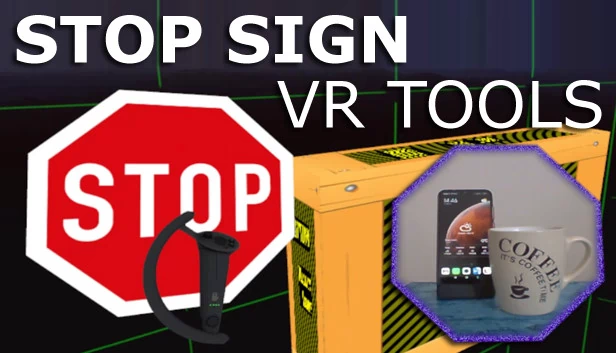
Stop Sign VR Tools 已发展成为一套在您游玩 SteamVR 游戏时运行的工具集。每个工具都可以单独启用和配置。目前,主要有四个工具以及一些额外功能: Cam Circle 利用头显摄像头,在您面前的圆形区域内显示现实世界的实时画面。它拥有便捷的快捷键,几乎可以瞬间激活。您可以通过双击头显,或同时按下两个握持键来激活 Cam Circle。Cam Circle 对于快速查看头显外部情况以及在佩戴头显后拾取控制器非常有用。您甚至可以将其设置为在佩戴头显时自动激活。 如果您使用 Index 或 Vive Pro,Cam Circle 可以显示3D 透视视频。在 Vive 上则是单目(2D)显示。…
Stop Sign VR Tools 已发展成为一套在您游玩 SteamVR 游戏时运行的工具集。每个工具都可以单独启用和配置。目前,主要有四个工具以及一些额外功能:
Cam Circle 利用头显摄像头,在您面前的圆形区域内显示现实世界的实时画面。它拥有便捷的快捷键,几乎可以瞬间激活。您可以通过双击头显,或同时按下两个握持键来激活 Cam Circle。Cam Circle 对于快速查看头显外部情况以及在佩戴头显后拾取控制器非常有用。您甚至可以将其设置为在佩戴头显时自动激活。
如果您使用 Index 或 Vive Pro,Cam Circle 可以显示3D 透视视频。在 Vive 上则是单目(2D)显示。Cam Circle 目前尚不支持 WMR 或 Oculus 头显。
Boundary++ 是一种全新的警告网格系统,当您接近墙壁和天花板时会显示出来。它兼容原生 SteamVR 头显、Windows Mixed Reality (WMR) 头显、Oculus PC 连接头显以及“混合 VR”套装(例如搭配 Valve Index 控制器的 WMR 头显)。它将自动导入 WMR 边界或 Oculus Guardian 边界(在使用 Rift-S 时)。
Boundary++ 不会照亮整个游玩区域,而只会显示您实际靠近边界的位置。它可以与默认的 SteamVR Chaperone 配合使用,也可以单独使用。
Warning Boxes 是您可以放置在贵重现实设备(如电视、吊扇、室内照明等)周围的虚拟盒子。它们帮助您避免碰撞 VR 游玩区域内外部的真实物体。
在您游玩游戏时,预测算法会通过声音、图像和触觉反馈警告您可能发生的碰撞。
当您远离盒子时,它们会逐渐淡出。每个盒子的淡出距离和完全可见距离都可以单独配置。
如果因为盒子淡出而找不到它们,请按下系统按钮并环顾四周。
HUD 是一个抬头显示器,当您向后移动撞向墙壁或其他边界物体(如 Warning Box)时会显示出来。
额外功能及其他信息:
- 盒子可以配置为显示其他覆盖层应用的内容。例如,盒子的一侧可以显示 fpsVR 覆盖层,或者显示 Desktop+ 覆盖层的内容。
- 如果您使用混合 VR 套装并在坐姿游戏中遇到灰屏问题?本应用提供了解决该问题的修复方案。您可以在 SteamVR 仪表板上的 Boundary++ 设置页面中找到它。
- 所有基本设置都可以在 SteamVR 仪表板的 Stop Sign VR 页面中访问。除了基本设置外,还有许多可以通过 Windows 中(非 VR 环境下)独立的 Settings Editor 程序进行配置和微调的选项。您还可以使用此 Settings Editor 添加、删除或编辑更多虚拟盒子。您可以从桌面右下角时钟旁边的 Windows 系统托盘 启动 Settings Editor。
- Stop Sign VR Tools 运行时环境 100% 采用 C++ 编写,并经过优化,仅占用极少的 CPU/GPU 资源。它不会损害其他 VR 软件的性能。
- 警报声音通过 Steam Audio 基于 HRTF 的双耳渲染进行空间化处理,因此即使您看不到最近的墙壁或物体,也能听到其方位。






评论